
GEXNO / 指南 / 图片压缩怎么弄?把照片压到指定大小还不损画质的 3 种方法
图片压缩怎么弄?把照片压到指定大小还不损画质的 3 种方法
照片太大传不上去?本文讲解图片压缩的原理,教你把图片压缩到指定 KB 或按百分比缩小体积,全部在浏览器本地完成,原图不上传。
为什么你的照片那么大
手机随手一拍就是 3-8MB:4000×3000 的像素量、高质量编码、丰富的色彩信息,全都占体积。而网站报名、邮件附件、微信传输、考试报名系统,常常要求单张不超过 200KB 甚至 50KB。
很多人第一反应是截图后发截图——这确实能变小,但分辨率也掉了,打印或放大就糊。正确的做法是「重新压缩」:保持可接受的画质,把体积压到目标以内。
压缩的三种思路,对应三种场景
- 降质量(Quality):JPG 的压缩率参数。从 100% 降到 75-80%,体积通常缩小 50-70%,肉眼几乎无差别——大多数场景用这一招就够了。
- 降分辨率(Resize):4000×3000 缩到 1600×1200,像素少了一个数量级,体积按平方级下降。适合「只发网页、不打印」的图。
- 转格式(WebP):同样的画质下比 JPG 再小 25-35%,适合网站配图,但老旧系统可能不支持。
动手:把图片压到指定大小
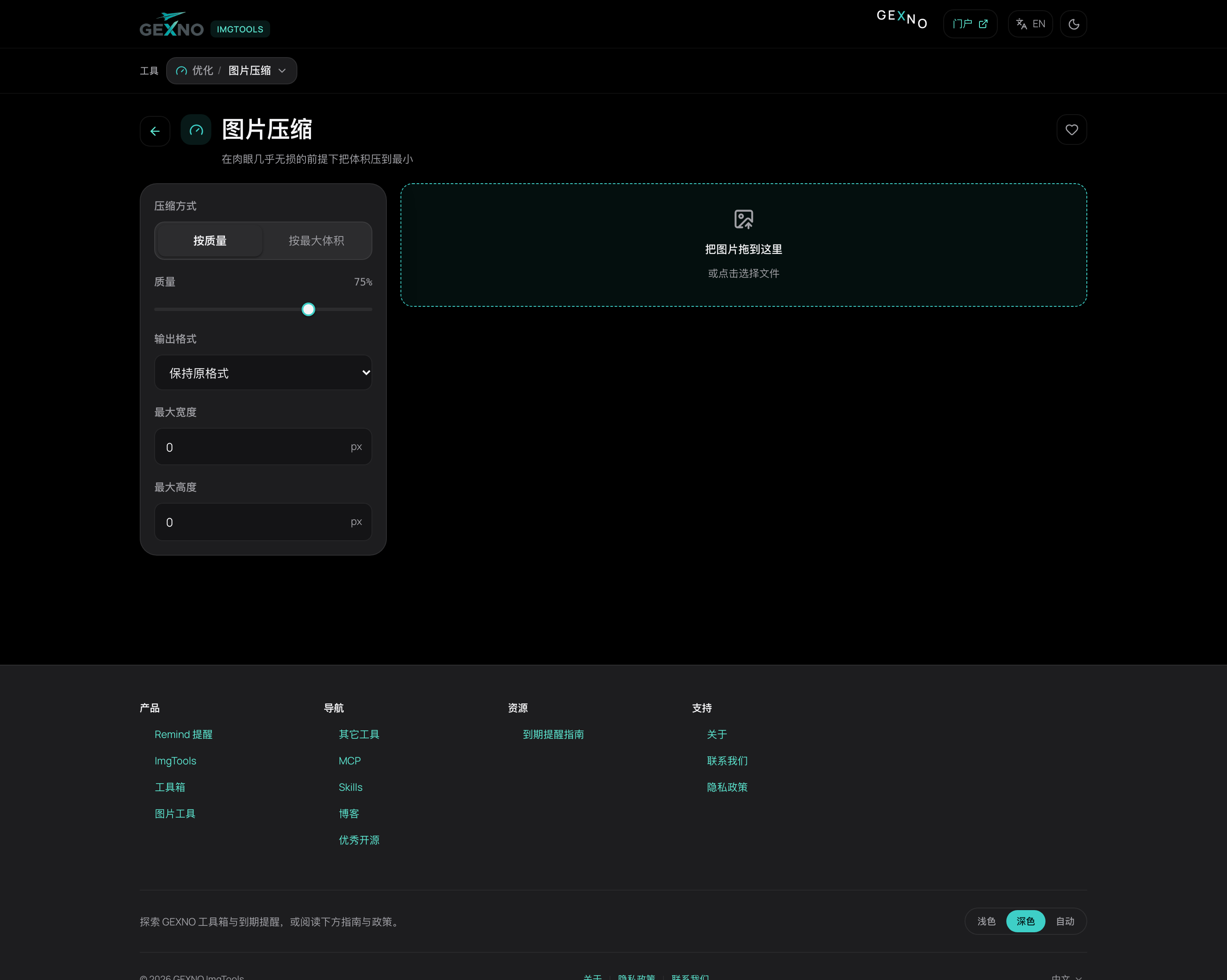
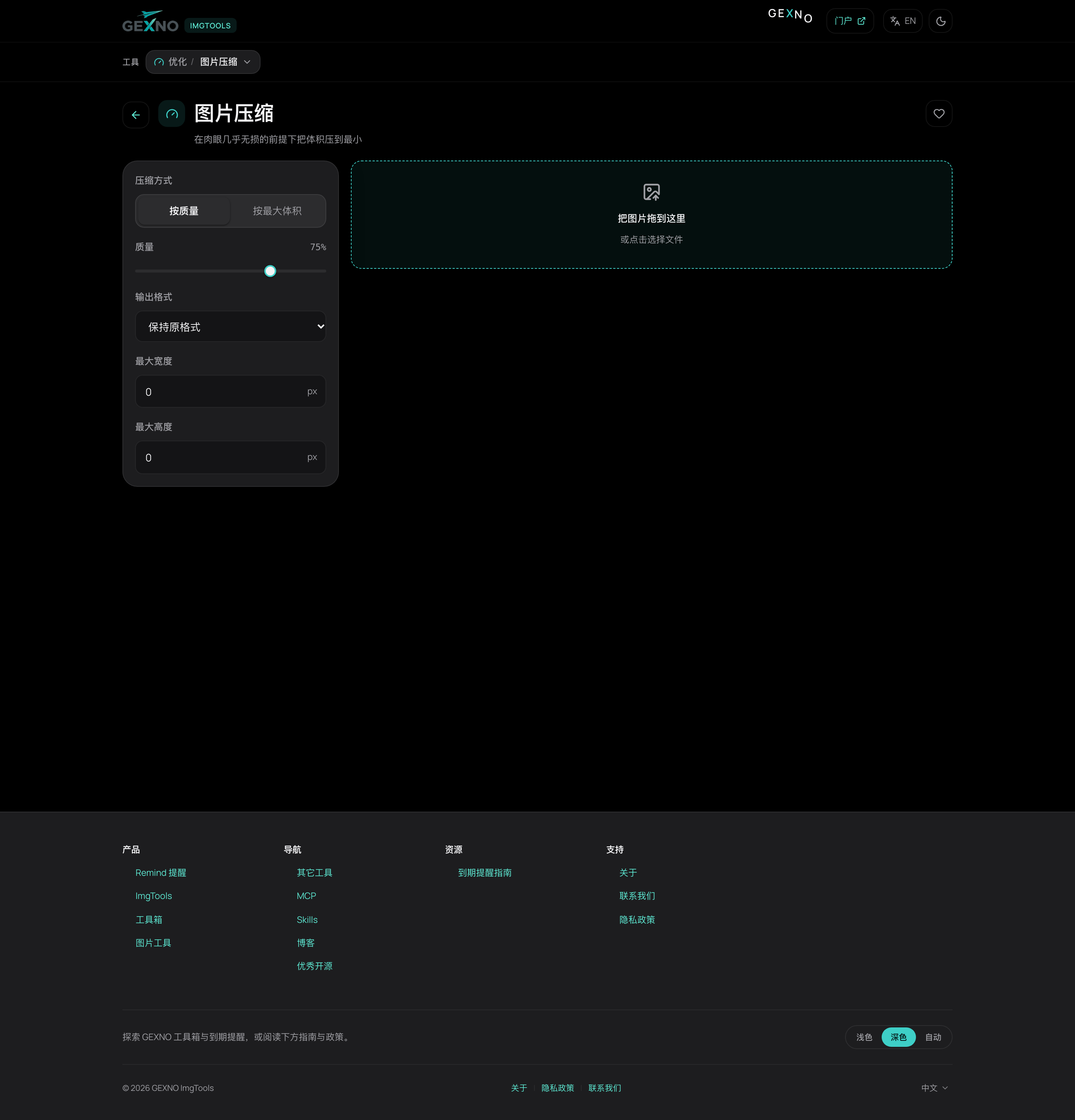
GEXNO ImgTools 的图片压缩支持「目标大小」模式:填一个目标体积(比如 200KB),工具会自动尝试压缩参数逼近这个值,不用你反复试。
整个过程在浏览器本地完成,照片不上传——报名照、证件照这类隐私图片尤其建议用本地压缩。
参数怎么选:一份速查表
- 微信/邮件附件:JPG,质量 75-80%,不限尺寸——画质与体积的黄金平衡点。
- 考试报名/证件上传(限 100-200KB):开「目标大小」模式填 150KB,必要时把最长边限制在 1600px。
- 网站配图:WebP,质量 75%,最长边 1200px——页面加载速度立竿见影。
- 打印用途:别降分辨率,只把质量降到 85-90%,否则打印会出马赛克。
为什么压缩后画质下降?能不能「无损压缩」?
JPG 本身是有损格式,「无损」只是不进一步损失——想真正大幅减小体积,必然要丢一些信息。好消息是丢的大部分是人眼不敏感的高频细节。
实操建议:压缩后把原图和结果各放大到 100% 对比一次(人脸、文字、暗部细节是重灾区),能接受就交付,不能接受就回调质量参数。压缩是一次性的,别把压缩结果再压一遍,反复压会持续劣化。
常见问题
怎么把图片压缩到 200KB 以内?
用带「目标大小」功能的压缩工具(如 GEXNO ImgTools 图片压缩),填入 200KB 自动逼近;若仍超出,再把最长边限制在 1600px 左右。
图片压缩会影响清晰度吗?
质量降到 75-80% 时肉眼几乎无差别;压得越狠越模糊。建议压缩后放大到 100% 检查人脸和文字区域。
PNG 和 JPG 哪个压缩后更小?
照片类内容 JPG/WebP 小得多;PNG 适合截图、图标这类有大面积纯色的图。截图想变小可以转 JPG 试一次对比。
在线压缩图片安全吗?
上传式压缩会把原图交给第三方服务器。含隐私的照片建议用浏览器本地压缩的工具,图片不离开设备。
微信传照片怎么自动变小了?
微信发送时默认会压缩。要发原图,勾选发送框里的「原图」选项;接收方看到的画质取决于你发的是压缩版还是原图。