
GEXNO / 指南 / iPhone 照片 HEIC 怎么转 JPG?不用软件的在线转换方法
iPhone 照片 HEIC 怎么转 JPG?不用软件的在线转换方法
HEIC 是 iPhone 默认照片格式,Windows、微信、很多网站都打不开。本文教你把 HEIC 照片批量转换成 JPG,全程在浏览器本地完成,照片不上传服务器。
为什么 iPhone 照片打不开?先认识 HEIC
从 iPhone 7 开始,苹果把默认照片格式从 JPG 换成了 HEIC(High Efficiency Image Container)。同样一张照片,HEIC 的体积只有 JPG 的一半左右——这是它能省空间的原因。
但代价是兼容性:Windows 10 以下的资源管理器、微信 PC 端、很多单位的 OA 系统、打印店和老旧的网页上传框,都不认识 HEIC。你把 iPhone 照片拷给同事,对方看到的往往是一个打不开的文件。
HEIC 转 JPG 就是为了解决这个「最后一公里」:转成 JPG 之后,任何设备、任何软件都能直接打开。
三种转换方式对比:为什么推荐浏览器本地转换
网上能搜到的转换方法主要有三类,各自的取舍差别很大:
- 手机自带:iPhone「设置 → 相机 → 格式」改成「兼容性最佳」,之后拍的照片直接是 JPG——但只对以后的照片生效,已拍的照片仍是 HEIC;用 AirDrop 或隔空投送给 Mac 时系统也会自动转。
- 电脑软件:iMazing、CopyTrans 之类,功能全但要安装,Windows 上还常被捆绑安装全家桶。
- 在线转换网站:打开网页就能用,但要小心两点——一是照片会先上传到对方服务器,二是很多站点对免费用户加水印或限制张数。
推荐做法:浏览器本地转换,照片不出设备
GEXNO ImgTools 的 HEIC 转换跑在浏览器里:转换逻辑用 JavaScript 在你自己的设备上执行,照片从头到尾不会经过任何服务器。对包含人脸、证件、定位信息的私人照片来说,这一点比「转换速度」重要得多。
打开工具页就能用,不需要注册、装软件,也没有张数和水印限制。
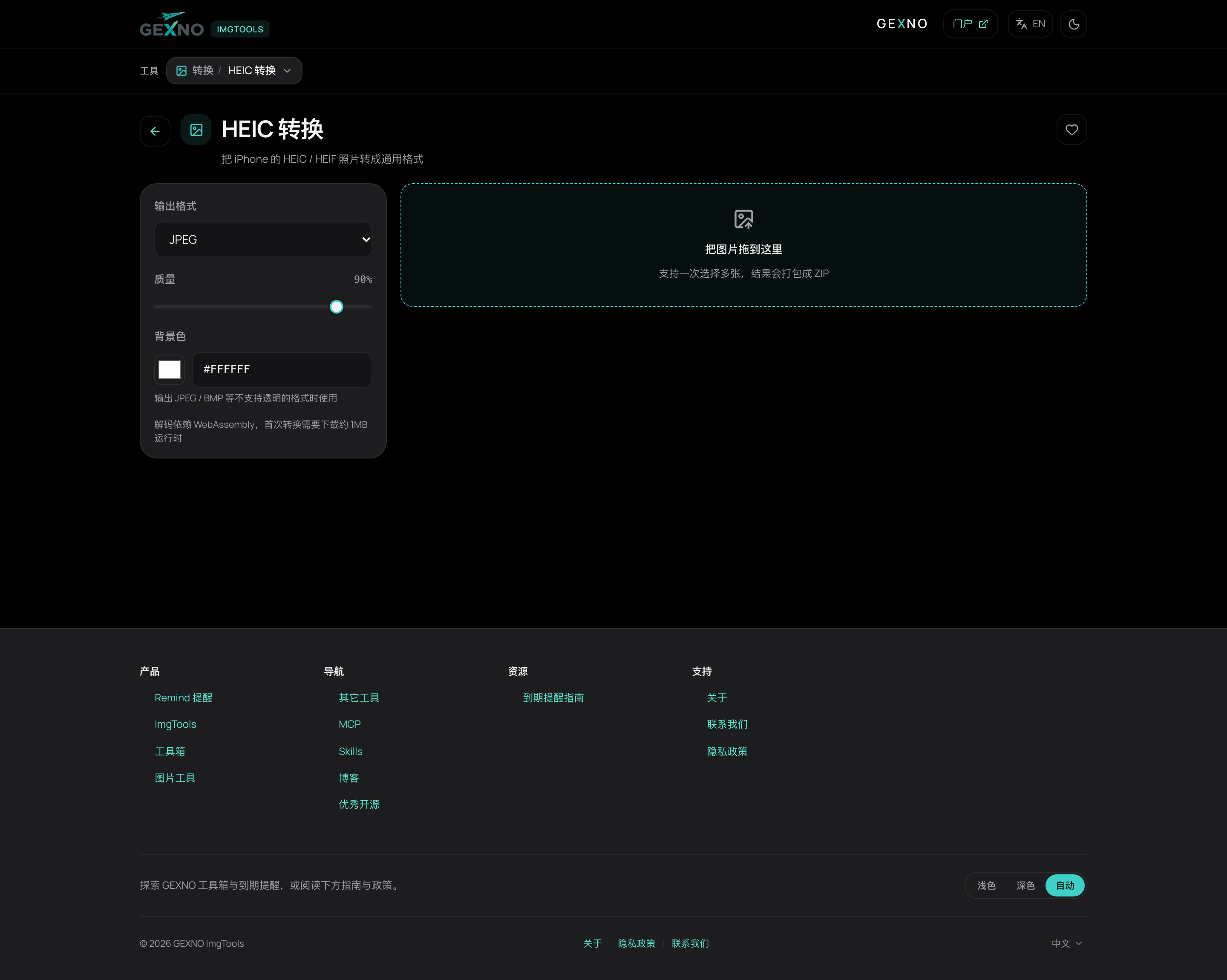
三步完成转换(附截图)
整个过程分三步,全程几秒钟:
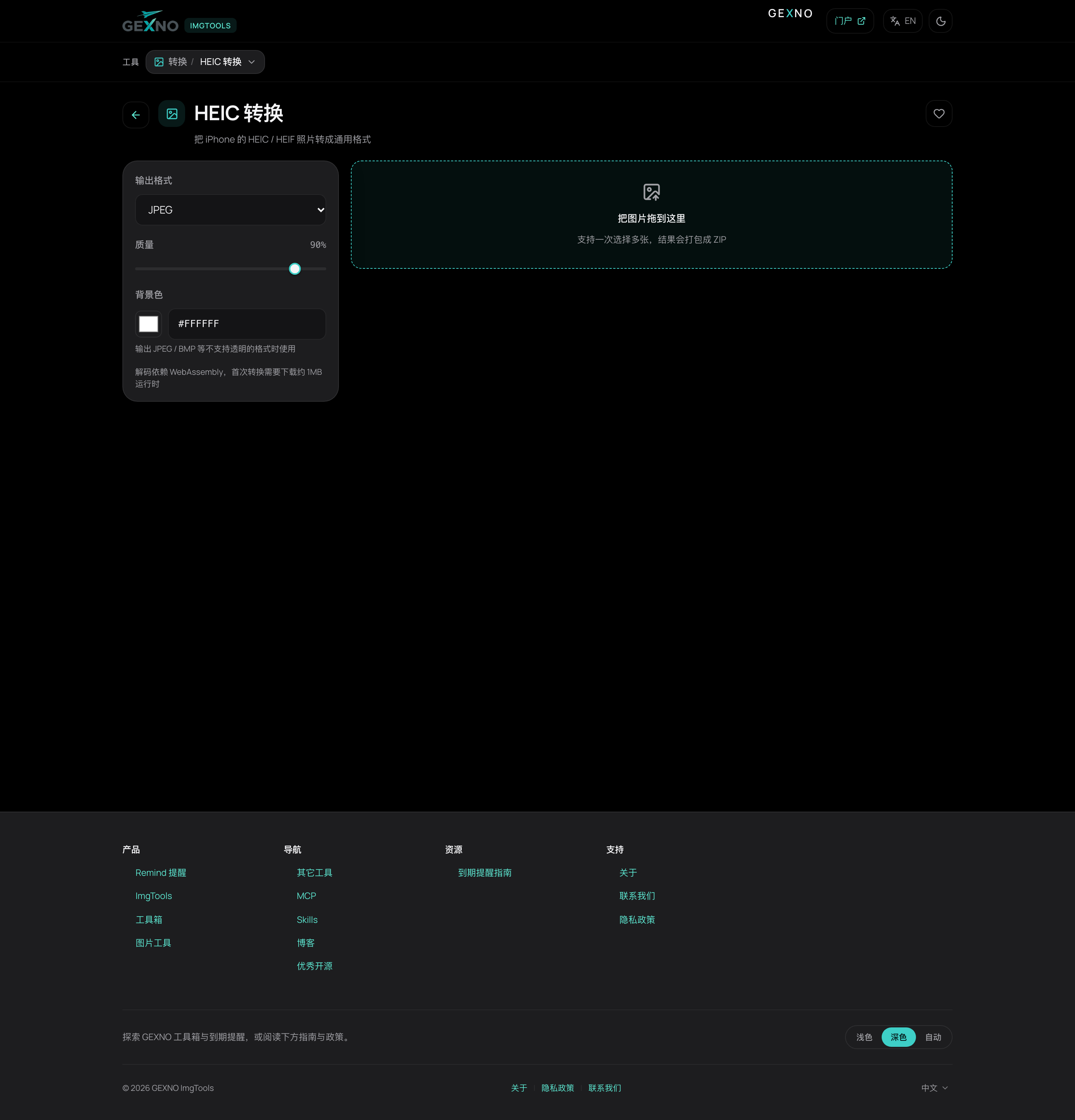
- 第 1 步:把 HEIC 照片拖进页面,或点击选择文件。支持一次拖入整个文件夹的照片,批量转换。
- 第 2 步:选择输出格式(JPG / PNG / WebP)和质量。分享和打印选 JPG、80% 质量即可,肉眼与原图无差别;要发网页选 WebP 体积更小。
- 第 3 步:点转换,几秒后逐张下载,或打包成一个 ZIP 一次带走。
两个容易被忽略的细节
一是 EXIF 元数据:重新编码后的 JPG 默认不保留原始 EXIF(包括拍摄时间和 GPS 位置)。对想保护隐私的人是好事;如果你需要保留拍摄时间,请在转换前确认工具的元数据选项。
二是「转换一次就够」:JPG 是有损格式,每保存一次都会再压缩一次。转换完把 JPG 存好,HEIC 原图建议留在 iPhone 或备份盘里,不要反复转来转去。
常见问题
HEIC 怎么打开?
在 Windows 10 以上可安装「HEIF 图像扩展」后用照片应用打开;最省事的方法是转成 JPG——任何设备都能直接打开。
HEIC 转 JPG 会降低画质吗?
会经历一次重编码,但 80% 以上质量时肉眼几乎看不出差别。若用于存档请保留 HEIC 原图,JPG 只作分发用。
微信为什么打不开 iPhone 照片?
微信 PC 端与部分版本不支持 HEIC。把照片转成 JPG 后再发送即可,接收方无需任何设置。
在线转换 HEIC 安全吗?照片会上传吗?
取决于工具实现。多数在线转换会把照片上传到服务器;GEXNO ImgTools 的转换在浏览器本地完成,照片不离开你的设备,适合含隐私信息的照片。
怎么让 iPhone 以后直接拍 JPG?
打开「设置 → 相机 → 格式」,选择「兼容性最佳」,之后新拍的照片就是 JPG。已拍摄的照片仍需手动转换一次。